
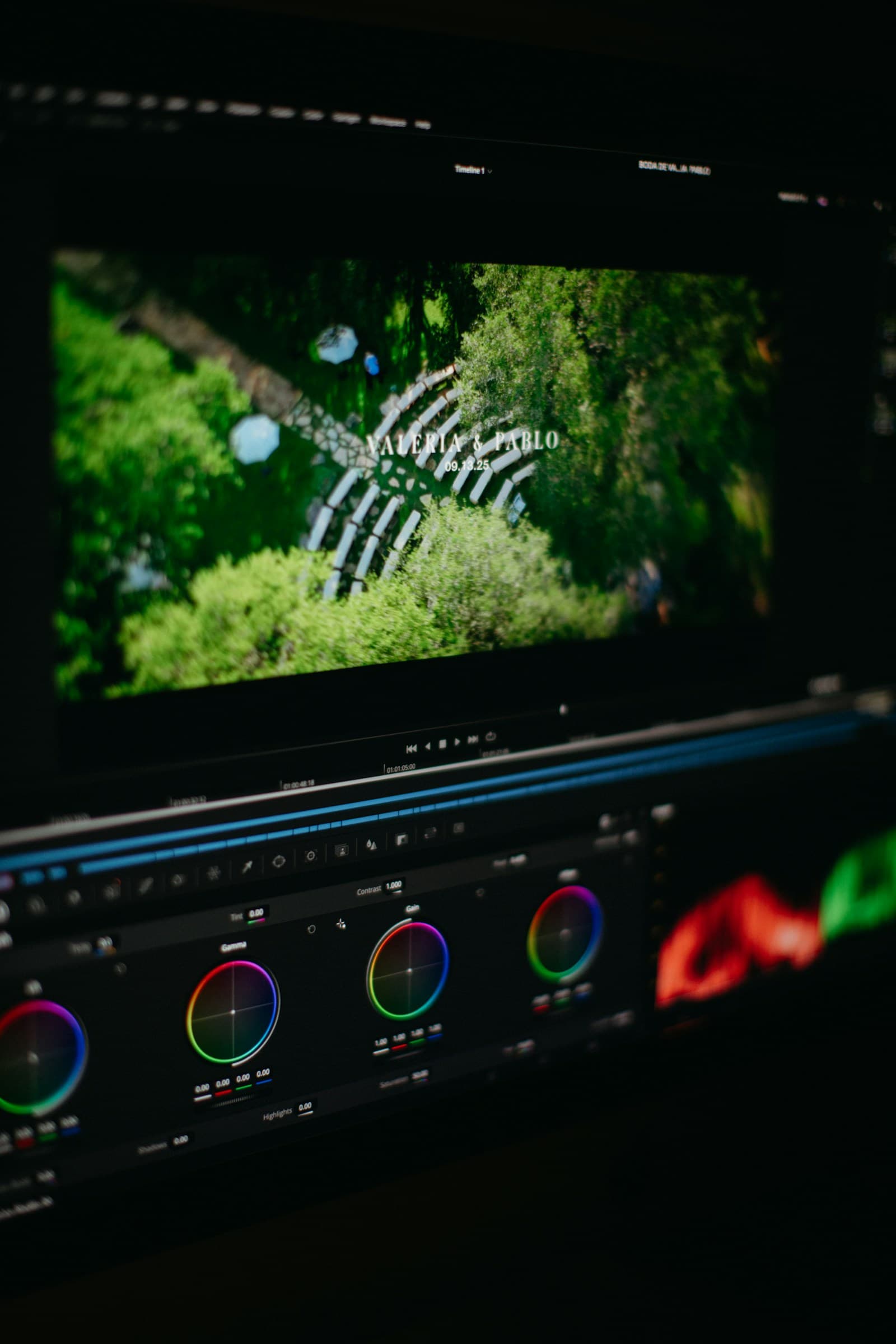
Quel ordinateur pour le montage vidéo en 2026 ? Mac, PC, configs et budget réel
Le guide honnête pour choisir un ordi de montage en 2026 : MacBook M-series vs PC custom, configs minimum, à éviter, et le budget réel selon ton niveau (HD, 4K, motion). Avec les configs testées chez +4 088 élèves VK Studio.
C'est la question qu'on reçoit chaque semaine sur le Discord VK Studio : « Quel ordi je dois prendre pour commencer le montage vidéo ? ». Et la réponse n'est pas un modèle précis, c'est une logique : profil d'usage, budget, formats cibles.
Cet article te donne le cadre complet, avec des configs testées sur +4 088 élèves VK Studio en 2025–2026.
TL;DR. Le bon choix selon ton profil
| Tu es… | Choix recommandé | Budget |
|---|---|---|
| Débutant absolu, montages HD pour YouTube/réseaux | MacBook Air M3 16 Go ou PC i5 + RTX 4060 16 Go | 1 100 – 1 400 € |
| Monteur freelance qui livre régulièrement (HD + un peu 4K) | MacBook Pro M3 Pro 18 Go ou PC i7 + RTX 4070 32 Go | 2 200 – 2 800 € |
| Monteur 4K quotidien + un peu motion design | MacBook Pro M3 Max 36 Go ou PC i9 + RTX 4080 32 Go | 3 500 – 4 500 € |
| Coloriste / 6K+ / Resolve Studio à fond | Mac Studio M3 Ultra ou PC i9 + RTX 4090 64 Go | 5 500 € + |
| Budget serré, occasion | MacBook Air M1 16 Go d'occasion | 600 – 800 € |
Règle d'or : ne paie pas pour de la puissance que tu n'utiliseras pas dans les 18 prochains mois. Un MacBook M1 d'occasion à 700 € fait plus de 80 % du job d'un MacBook Pro M3 à 3 000 €.
Mac ou PC : le débat à jour 2026
Depuis l'arrivée des puces Apple Silicon (M1 fin 2020, M2 en 2022, M3 en 2023, M4 en 2024), le rapport Mac vs PC pour le montage a changé. On a benchmarké les deux pendant 18 mois sur les promos VK Studio.
Avantages Mac (M1 à M4)
- Autonomie batterie réelle : 10–15 h en montage léger, vs 2–4 h sur un laptop PC équivalent.
- Silence : ventilateurs quasi inaudibles, même sous charge 4K.
- Da Vinci Resolve écrase sur Apple Silicon (moteur Metal natif, voir notre comparatif Premiere vs Da Vinci).
- Densité d'écran : le Retina 3024×1964 à 254 ppi est plus net que la majorité des moniteurs externes 4K en bureautique.
- Compatibilité ProRes native : encodage/décodage matériel sur tous les Mac M, c'est un game changer si tu reçois des rushes de cinéaste.
Avantages PC
- Premiere Pro reste plus rapide sur PC haut de gamme NVIDIA grâce à l'accélération NVENC pour l'export H.264/H.265.
- Évolutivité : tu peux upgrade le GPU, la RAM, le stockage. Sur Mac, t'es coincé à l'achat.
- Rapport puissance/prix : un PC i7 RTX 4070 32 Go à 1 800 € équivaut grosso modo à un MacBook Pro M3 Pro 18 Go à 2 500 €.
- Plug-ins / templates Adobe : l'écosystème reste mieux supporté côté PC, surtout pour les vieux plug-ins.
Notre recommandation pratique
- Tu es 100 % nomade (café, train, déplacement) → Mac, sans hésiter.
- Tu bosses chez toi en setup fixe avec un grand écran et tu fais de la 4K lourde → PC custom.
- Tu as moins de 1 500 € de budget total → MacBook Air M1 ou M2 d'occasion (la meilleure affaire 2026).
- Tu veux faire du motion design + montage en pipeline Adobe → PC (After Effects sur PC reste plus stable et puissant).
Les composants qui comptent vraiment
Si tu pars sur un PC, voici le ranking des composants par priorité pour le montage vidéo :
1. RAM (mémoire vive) — priorité #1
| Usage | RAM minimum | RAM confortable |
|---|---|---|
| HD 1080p YouTube basique | 16 Go | 32 Go |
| 4K timeline + 2–3 effets | 32 Go | 64 Go |
| 4K + Color Grading lourd + motion | 64 Go | 128 Go |
16 Go est le strict minimum en 2026. En dessous, ton soft swappe sur le disque, le playback saccade, et l'export prend 3× plus de temps.
2. GPU (carte graphique)
Le GPU sert principalement à accélérer l'export et le playback des effets/transitions.
- NVIDIA RTX série 40 (4060 / 4070 / 4080 / 4090) = standard 2026 pour Premiere Pro grâce à NVENC.
- AMD Radeon RX 7000 = bon en bureautique mais moins bien supporté par Adobe.
- GPU Apple intégré (M1–M4) = excellent pour Da Vinci, suffisant pour Premiere.
3. CPU (processeur)
- Intel Core i7 13e/14e gen ou AMD Ryzen 7 7000 = sweet spot 2026.
- Intel i9 ou Ryzen 9 = pour les workflow lourds (multicam, color grading temps réel).
- i5 / Ryzen 5 = OK en HD basique, mais limité dès qu'on monte en 4K.
4. Stockage SSD NVMe
| Usage | Capacité conseillée |
|---|---|
| OS + Apps uniquement | 512 Go NVMe |
| OS + projets en cours | 1 To NVMe |
| Setup pro (proxies + caches + bibliothèques) | 2 To NVMe + SSD externe 4 To |
Évite les HDD mécaniques pour le montage actif. Ils sont OK pour archiver, mais le playback timeline est dramatique dessus.
Configs concrètes recommandées (2026)
Budget 1 100 € — pour bien débuter
MacBook Air M3 16 Go / 512 Go SSD (1 199 € prix éducation Apple, 1 299 € prix public).
Le meilleur rapport qualité/prix 2026 pour démarrer. Fait tout le HD sans broncher, tient la 4K sur des montages courts. Autonomie 18 h en bureautique, 8 h en montage actif.
Alternative PC : tour custom i5-13600KF + RTX 4060 + 16 Go DDR5 + 1 To NVMe ≈ 1 100 €. À assembler soi-même ou via une boutique (LDLC, Cybertek).
Budget 1 800–2 200 € — sweet spot freelance
MacBook Pro 14" M3 Pro 18 Go / 512 Go SSD (2 199 €).
C'est le combo qu'on recommande à 70 % des élèves freelances chez VK Studio. Tu tiens du 4K H.264 sans broncher, du ProRes sans transcoder, et tu as la mobilité d'un laptop.
Alternative PC : i7-13700KF + RTX 4070 + 32 Go DDR5 + 1 To NVMe ≈ 1 800 €.
Budget 3 500 € + — montage 4K pro + motion
MacBook Pro 16" M3 Max 36 Go / 1 To SSD (3 999 €).
Pour ceux qui livrent du 4K quotidien, du multicam, ou qui font tourner After Effects en parallèle de Premiere. C'est la config "monteur pro" 2026.
Alternative PC : i9-14900KF + RTX 4080 Super + 64 Go DDR5 + 2 To NVMe ≈ 3 200 €.
Ce qu'on voit chez nos élèves : les pièges fréquents
Sur 1 200 nouveaux élèves entrés en 2025, on a relevé les erreurs récurrentes :
-
Acheter un gaming laptop à RGB clignotant. Mauvaise idée. Ces machines sont conçues pour des charges courtes et intenses, pas pour 8 h d'export quotidien. Elles surchauffent, le throttling tue les perfs au bout de 30 min.
-
Prendre 8 Go de RAM "parce que ça suffit pour Netflix". Premiere Pro consomme 6 Go juste à l'ouverture d'un projet vide. Tu vas swapper en permanence.
-
Économiser sur le SSD et garder un HDD. Tes timelines vont saccader, tes proxies vont mettre 3× plus à se générer, et tu vas vouloir te jeter par la fenêtre.
-
Prendre un Mac Mini M2 8 Go pour "tester". En 2026, c'est la pire affaire d'Apple. Tu ne peux pas upgrade la RAM (soudée), et 8 Go ne tient pas un projet sérieux. Si tu veux un Mac Mini, prends au moins le M2 Pro 16 Go.
-
Acheter une RTX 4090 sans avoir un CPU et une RAM en face. Le GPU ne fait pas tout : un i5 + 16 Go + RTX 4090, c'est de l'argent jeté. L'export sera bridé par le CPU et la RAM.
Le matériel "bonus" qui change vraiment ta vie
Au-delà de l'ordi lui-même, voici les achats secondaires qui ont le meilleur ROI :
- Disque dur externe SSD NVMe 2 To USB-C (120–180 €). Tu vas stocker tes projets dessus et libérer ton SSD interne.
- Écran externe 27" calibré 100 % sRGB (250–400 €). Indispensable dès que tu fais du color grading sérieux.
- Casque audio fermé honnête (Beyerdynamic DT 770 ou Audio-Technica M50x, 150 €). Tu vas mixer correctement le son.
- Souris ergonomique + clavier mécanique (100–150 € l'ensemble). Quand tu passes 8 h/jour à monter, ça change ton confort articulaire.
Pas besoin d'investir au début : commence avec l'ordi seul, ajoute le matos quand tu signes tes premiers clients.
Et l'occasion ?
Le marché de l'occasion est imbattable en 2026. Voici les meilleurs deals :
| Produit | Prix marché 2026 |
|---|---|
| MacBook Air M1 16 Go d'occasion (2020) | 600–800 € |
| MacBook Pro M1 16 Go d'occasion (2020) | 900–1 100 € |
| MacBook Pro M1 Pro 16 Go (2021) | 1 200–1 500 € |
| PC custom i7-12700K + RTX 3070 d'occasion | 800–1 100 € |
Achète chez Back Market (refurbished avec garantie), leboncoin (vérifie batterie + état), ou les boutiques d'occasion spécialisées.
Les questions qu'on nous pose
"8 Go de RAM, ça suffit vraiment pas ?"
Non, plus en 2026. Tu peux survivre sur du 1080p H.264 court (moins de 3 min) avec très peu d'effets, mais dès que tu mets 2 calques + un titre + une transition, ça lague. Et la 4K est carrément hors de portée.
"Faut-il prendre un Mac M4 ou attendre le M5 ?"
Le M4 (sorti fin 2024) est largement suffisant en 2026. Le gap M3 → M4 → M5 est de l'ordre de 15–20 % en performances. À moins que tu fasses du 8K raw, le M3 ou M4 te tient 4–5 ans facile.
"Je peux monter sur mon vieux MacBook Air Intel ?"
Tu peux ouvrir le soft, oui. Tu peux monter sérieusement, non. Les MacBook Air Intel (2017–2019) thermal-throttlent au bout de 5 minutes d'export. Pour 600 € d'occasion tu as un M1 16 Go qui te change la vie.
"iMac d'occasion, bonne idée ?"
Les iMac 27" Intel d'avant 2020 sont à fuir pour le montage en 2026. Les iMac 24" M1/M3 sont OK mais limités à 16 ou 24 Go de RAM max et l'écran 4480×2520 est génial pour le montage en bureau fixe.
Pour aller plus loin
Si tu sais déjà sur quoi tu vas monter, la question suivante c'est : quel logiciel choisir entre Premiere Pro et Da Vinci Resolve ?
Et si tu te demandes combien de temps prend le montage d'une vidéo, on a fait un guide chiffré par format.
Chez VK Studio, on a une planète Polaris dédiée au setup matériel : tu valides ton config avant de commencer la formation, et un coach te confirme que tu as ce qu'il faut pour suivre sans frustration technique.
Polaris en ce moment
Les inscriptions sont fermées en ce moment.
On accompagne la dernière vague d'élèves. Suis-nous sur Instagram et YouTube pour être prévenu·e de la réouverture.
À lire aussi
Comment monter une vidéo 2× plus vite en 2026 : workflow, raccourcis et IA
Les 12 techniques utilisées par les monteurs pros pour diviser leur temps de montage par 2 : raccourcis clavier essentiels, templates, proxies, IA pour le dérushage, sound design accéléré. Méthode VK Studio testée sur +4 088 monteurs.
Comment refaire le montage d'une vidéo YouTube pour ton portfolio (étape par étape)
La technique du remix portfolio expliquée : refaire 30-60 secondes d'une vidéo célèbre pour démontrer ton niveau. Choix de la vidéo, récupération des rushs, étalonnage. Légal, pratique, ultra efficace.
Comment monter une vidéo YouTube qui retient l'attention (méthode 2026)
Le framework complet pour monter une vidéo YouTube qui garde les viewers : hook, rythme, B-roll, cuts, sound design. Méthode utilisée pour générer +500M de vues.